Manual Máquina Virtual Linux - FCQB - Tópicos selectos

En la materia «Tópicos Selectos» del Posgrado en Ciencias Biomédicas, se utilizará una máquina virtual para ejecutar Linux desde tu computadora; aunque esta cuente con otro sistema operativo instalado. No se afectará el funcionamiento del sistema operativo actual.
- 🚩 ¡Nota! El tiempo estimado para realizar este manual es de 2 horas debido al tiempo de descarga y configuración.
Utilizaremos el software VirtualBox de Oracle para ejecutar desde ahí la máquina virtual. Para realizar la instalación y configuración, ejecuta los siguiente pasos:
Paso 1. Descargar el software VirtualBox de Oracle.
Para Windows:
https://download.virtualbox.org/virtualbox/7.2.6/VirtualBox-7.2.6a-172322-Win.exe
Para mac OS, con procesadores Apple (Apple silicon):
https://download.virtualbox.org/virtualbox/7.2.6/VirtualBox-7.2.6-172322-macOSArm64.dmg
Para mac OS, con procesadores Intel:
https://download.virtualbox.org/virtualbox/7.2.6/VirtualBox-7.2.6-172322-OSX.dmg
Para Linux
https://www.virtualbox.org/wiki/Linux_Downloads
Paso 2. Instalar VirtualBox. Para ello ejecuta el archivo que se descargó en el paso anterior.
Sigue los pasos solicitados por el instalador.

Paso 3. Descargar y descomprimir la máquina virtual que los instructores han preparado.
3.1 Para descargar la máquina virtual en formato comprimido (archivo .7z), use este enlace:
 Ubuntu 24.04.4.7z
3.2 Descomprima el archivo descargado (archivo Ubuntu 24.04.4.7z). Para ello:
a) si usted está utilizando Windows, se requiere el software 7zip o Winzip. Se recomienda 7zip por ser de código abierto y gratuito. Para instalar 7zip siga el Método 2 de este manual: https://es.wikihow.com/abrir-archivos-7z.
- Ubica el archivo
Ubuntu 24.04.4.7zen tu el explorador de archivos. (ubicado en Descargas). - Da clic derecho sobre él para abrir el menú contextual.
- Selecciona
7zip➙Extraer Aquí.
b) Si está utilizando macOS, requiere utilizar el software The Unarchiver. Para instalarlo solo ingrese al link y elija Instalar desde la Mac App Store. Una vez instalada la aplicación, deberá abrir el archivo .7z:
- Ubica el archivo
Ubuntu 24.04.4.7zen tu Mac. (ubicado en Descargas). - Da clic derecho sobre él para abrir el menú contextual.
- Selecciona
Abrir con➙The Unarchiver.app.
Aparecerá el archivo Ubuntu 24.04.4.vdi (archivo ya descomprimido) en la misma ubicación (en Descargas). Compruebe esto, antes de continuar al Paso 4.
TODO CONTINUAR…
Paso 4. Ejecutar el software Oracle VM VirtualBox.
4.1
a) Si usas Windows, ve a menú Inicio y busca el programa, le das clic para ejecutarlo.
- si te aparece el error: “… necesita el paquete redistribuible de Microsoft Visual C++ 2019…”, lo debe descargar e instalar desde aquí: https://learn.microsoft.com/en-us/cpp/windows/latest-supported-vc-redist?view=msvc-170#latest-supported-redistributable-version.
b) Si usas Mac OS ejecuta la aplicación Launchpad, desde ahí busca y da clic en Oracle VM VirtualBox.
c) Si usas Linux, busca la aplicación en el menú de aplicaciones y ejecuta Oracle VM VirtualBox.
4.2
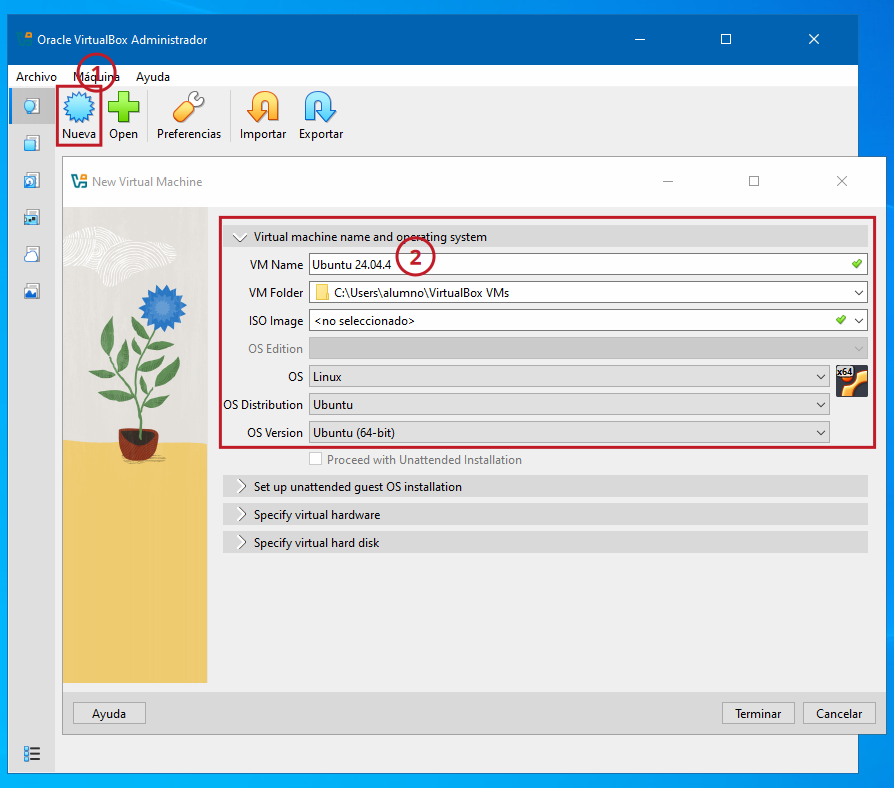
Clic en el botón Nueva.
Escribe los datos del sistema operativo:
Nombre: Ubuntu 24.04.4
Tipo: Linux
Versión: 64 bits
Clic en Siguiente.
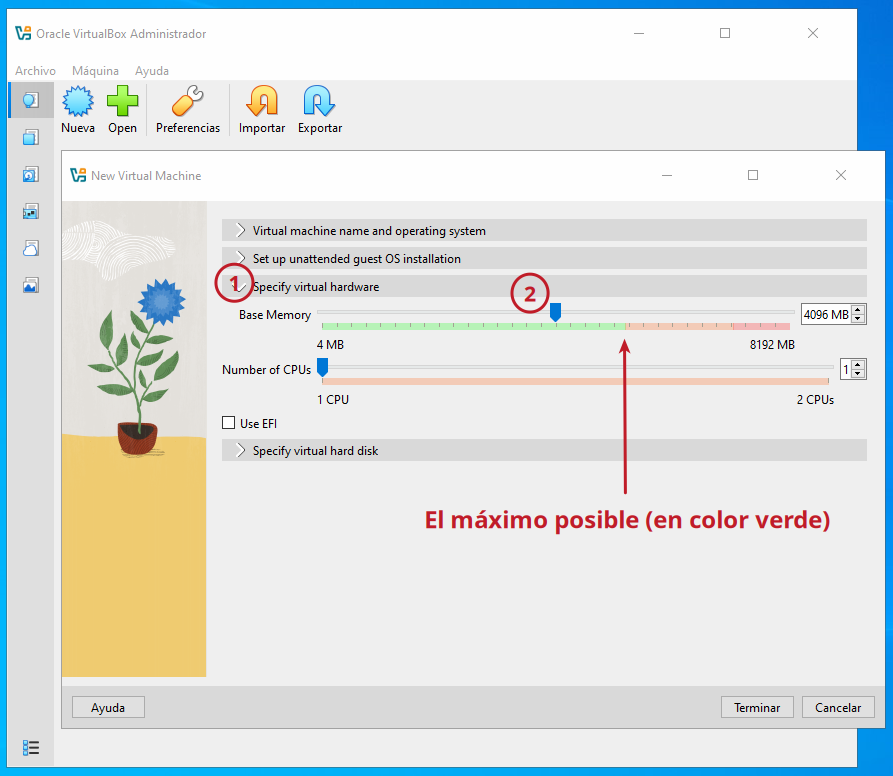
Paso 5. En la siguiente ventana, elige la cantidad de memoria RAM que asignarás a tu Máquina virtual. Se recomienda asignar al menos 4096 MB (4GB). Verifica que tu computadora tiene la cantidad de RAM suficiente para ello.
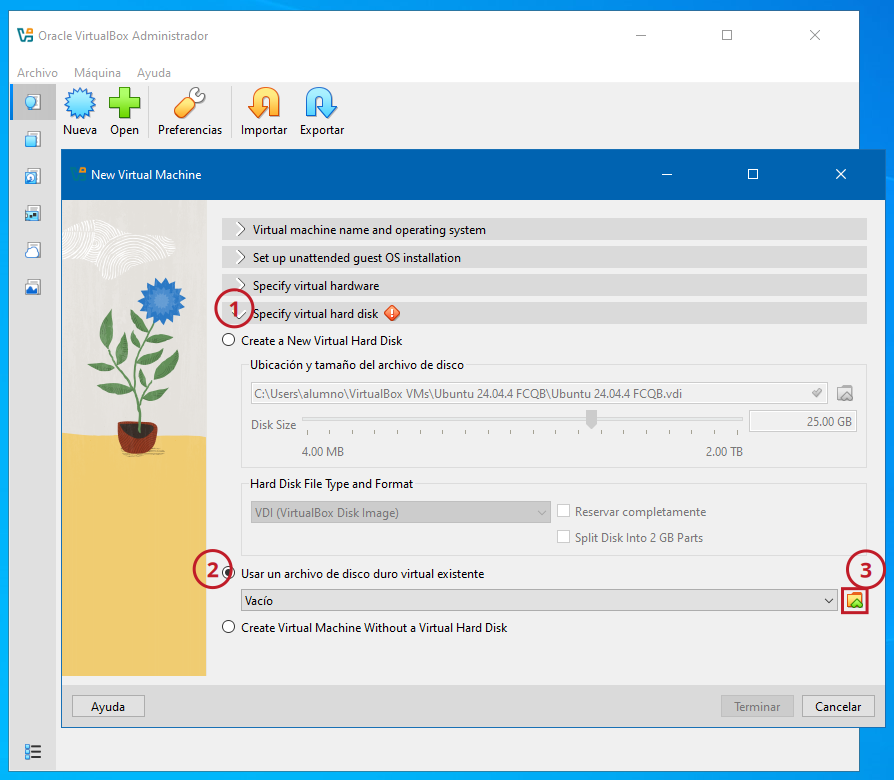
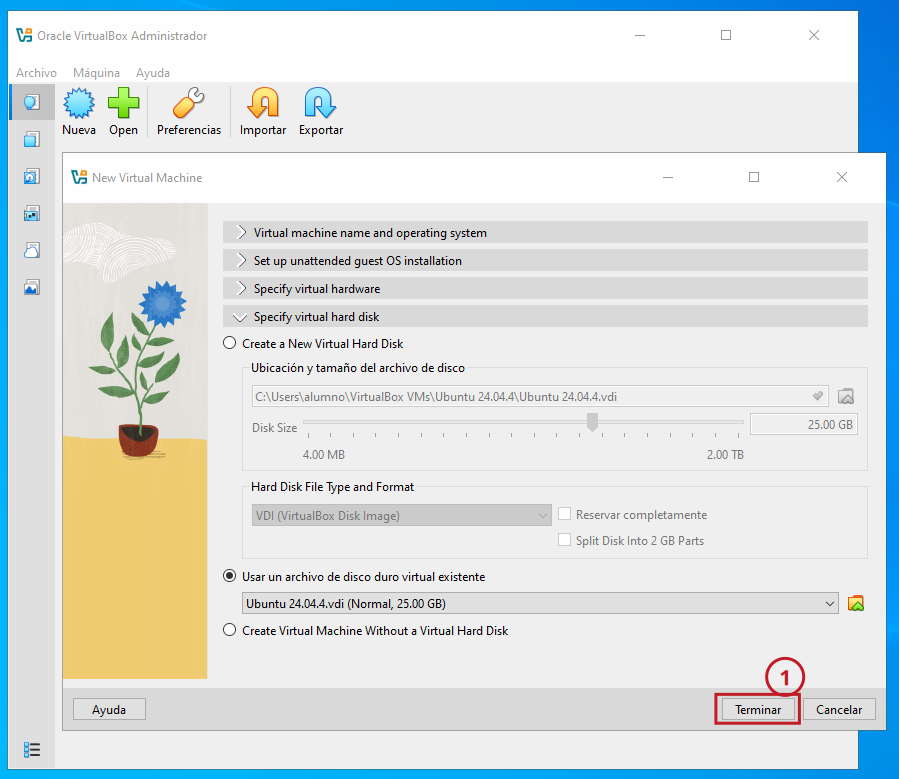
Paso 6. Cuando aparezca esta ventana (1), selecciona la 2da opción: Usar un disco duro virtual existente (2).
Clic el ícono de carpeta (3).
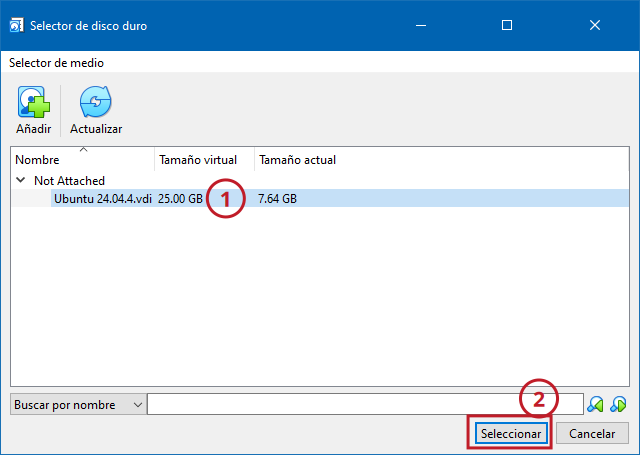
Aparecerá una ventana, da clic en Añadir (1), navega al directorio (2) donde está almacenado el archivo .vdi (fue descargado y descomprimido en el Paso 3).
Selecciona el archivo Ubuntu 24.04.4.vdi (3) y da clic en Abrir.
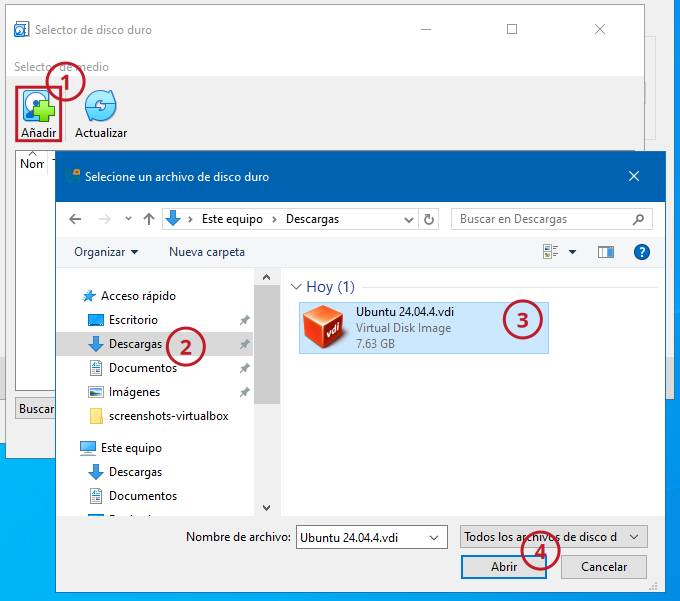
Finalmente, (4) selecciona la línea Ubuntu 24.04.4.vdi y da clic en el botón Seleccionar(7).
Paso 7. Una vez que la Máquina Virtual ha sido creada.
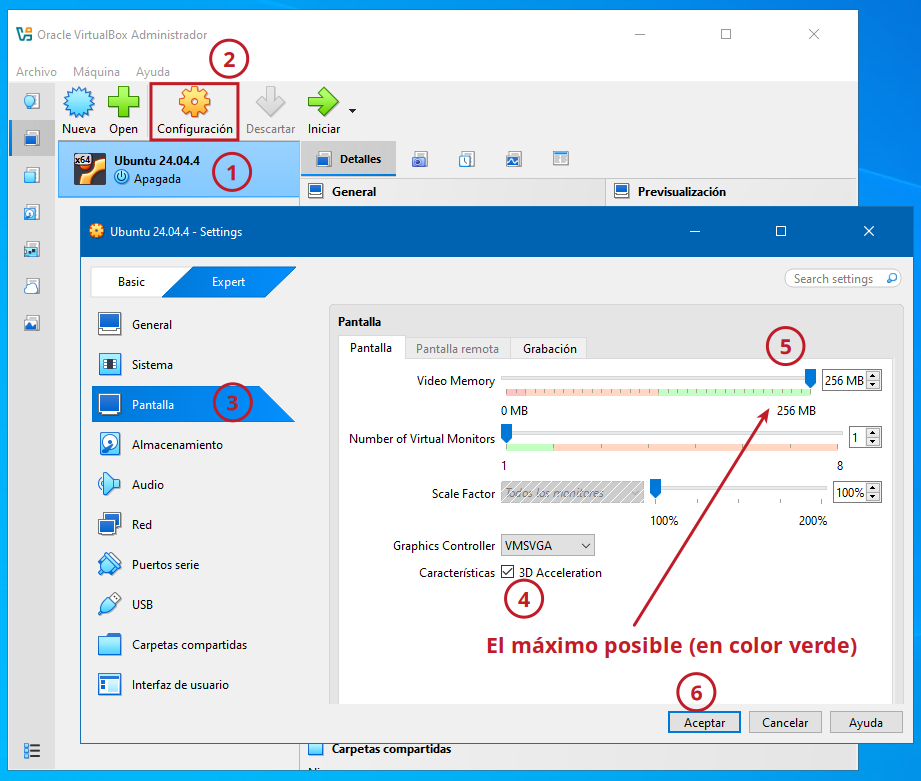
Selecciona la Máquina Virtual y da clic en Configuración.
En esta captura de pantalla, puedes observar la cantidad de memoria de video máxima que puede ser asignada a la Máquina Virtual. Si asignas la mayor cantidad posible, la Máquina Virtual puede tener un mejor rendimiento.
También revisa y activa la Activar la Aceleración 3D. Si tienes algún problema con VirtualBox después de activar esta opción, entonces puedes desactivarla.
Paso 8. Selecciona Ubuntu 24.04.4 y da clic en Iniciar. Se ejecutará Ubuntu. La contraseña es 12345678.
¡Felicidades👏🥳, te esperamos en el inicio del curso!. Revisa el calendario.
-
📅 Miércoles 22/abril/2026 y viernes 24/abril/2026 10:30-12:00 horas. Asesoría para responder preguntas o problemas específicos de este manual.
☎️📲️: https://meet.google.com/pgp-tpbe-dgo -
📅 Jueves 30/abril/2026. 08:30 horas será la primera sesión del curso.
Enlace a la videollamada: PENDIENTE usaremos Microsoft Teams.
(no requiere correo de Microsoft, puede conectarse desde su navegador web)
PD. Si seguiste este manual y NO fue posible ejecutar (correr) con éxito la Máquina Virtual. Puedes solicitar soporte al correo: 
También, puede asistir a la sesión de asesoría.